

購入時のゲーミングPCは、一部の機能が詳細に設定されておらず、性能を抑えられた状態になっています。今回はゲーミングPCのGPU(グラフィックボード)の性能を、最大限発揮するための設定方法を紹介します。
- GPUの性能を上げることで、ゲームのFPS(フレームレート)が向上し、より滑らかな映像がモニターに映し出されます。更にAlt+Tabで行う画面切り替えなどのゲーミングPCの操作を、よりスムーズに行えるようになります。
目次
GPUのドライバーをインストール

GPU(グラフィックボード)の詳細な設定を行うには、専用ドライバーからの設定が必要になります。
「RTXシリーズ」や「GTXシリーズ」のNVIDIA製のGPUを搭載しているPCをお使いの方は、NVIDIAの公式サイトで、搭載しているGPUを選択し、最新のドライバーをインストールします。
NVIDIA公式サイトはこちら

参考としてRTX 5070tiの場合、画像のような設定で検索を行います。

検索を行うとドライバーの一覧が表示されます。最新のドライバーもしくは過去の「GeForce Game Ready ドライバー」を「詳細を見る」で選択します。

ページが切り替わり、「ダウンロード」を選択します。ダウンロード完了後はダウンロードファイルを開き、インストールを行います。その後は、画面に表示される指示通りの設定を行います。
「NVIDIA コントロールパネル」の設定方法
「NVIDIA コントロールパネル」を開く

設定終了後、画面右端の「<」の上マークを右クリックし、インジケーターを展開します。次にGeforceのマークを右クリック、「NVIDIA コントロールパネル」を左クリックで選択し、NVIDIA コントロールパネルを起動します。
・見つからない場合
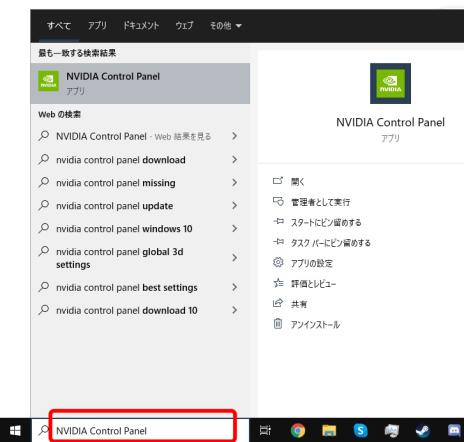
キーボード左下の「Windowsキー」を押し、「ここに入力して検索」っというところに「NVIDIA Control Panel」っと入力します。すると下の画像の様に出てくるので、これをクリックします。
2つの重要設定
- テクスチャ フィルタリング – クオリティ
- 電源管理モード
この2つがGPUの性能を100%出すのに重要となります。


右側の項目から、「3D設定の管理」を選択すると、「テクスチャ フィルタリング – クオリティ」や「電源管理モード」など様々な詳細設定が表示されます。
「最大フレームレート」は「OFF」を選択することで、GPUを無駄なく使用します。
「最大リフレッシュレート」の設定

右側の項目から、「解像度の変更」を選択すると、ディスプレイ出力に対する様々な詳細設定が表示されます。
解像度を「PC」に設定する事で、使用しているモニターの最大リフレッシュレート(144Hzや240Hzなど)に設定する事ができます。
よりゲームに特化したGPU設定

e-sportsのプロ選手たちは、よりゲームに特化したGPU設定にすることで、試合を有利に進める大きなアドバンテージを得ています。ユーザーのお気に入りのプロ選手の設定することをオススメしており、上記ではVALORANTの元世界王者、1番の人気選手であるSentinels所属のTenZ選手の設定を紹介しています。
まとめ
GPUの詳細設定をすることで、GPUが持っている性能を最大限使用することができます。より高画質で滑らかな映像でゲームを楽しめ、FPSなどのゲームでは試合を有利に進めるための大きなアドバンテージを得ることができます。また、グラフィックデザインでも処理が早くなることで、よりスムーズに作業を進めることができます。GPUの性能に満足いっていない方は、是非一度試してみてください。
この記事が少しでも参考になりましたら幸いです。


コメント
[…] ゲーミングPC買ったらまずGPU・グラボの設定をしろ!グラフィックボード(G… […]