

GTX1050tiは安価でありながらも申し分ない性能を持っており、低予算PCの中ではかなり優秀なGPUです。しかし、ゲーマーからすると少し物足りないスペックの為、144FPSをキープするには映像設定を低くする必要があります。今回は人気ゲームタイトル「Apex Legends」をGTX 1050tiなどの安価なGPUを搭載している低スペックPCやノートパソコンで、144FPS以上を出す方法を紹介します。
目次
NVIDIA: GPUドライバーの設定(重要)
NVIDIAが提供するRTX・GTXシリーズのGPU(グラフィックボード)をお使いの方は、NVIDIAのドライバーでGPUの設定を行うことで、GPUの性能を最大限発揮(約80%から100%にアップ) するパフォーマンス設定に変更可能です。RTX・GTXシリーズのGPUを搭載しているPCをお使いの方は、必ず最適化設定を行いましょう。ドライバーのインストール方法・設定方法は下のページに記載しております。


NVIDIA: ISSを使用してFPSを上げる
2021年11月16にNVIDIAから公開された「NVIDIA Image Scaling and Sharpening」(以下「NVIDIA ISS」)を使用する事で、描画解像度を下げる事でGPUへの負担を減らし、FPSをより向上・安定させることが出来ます。

ゲーム処理に特化させる
ExitLagの「FPSブースト機能」を使用することで、システムの無駄な処理を無効化し、ゲーム処理を優先させることができます。この機能を有効にすることで、FPSを10~30%程向上します。また、ネットワーク接続のラグを軽減し、十分なプレイ環境を整えてくれます。無料で試すことができるので、是非使用してみてください。インストール方法・設定方法は下のページに記載しております。

ゲーム内設定


解像度は16:9の「1280×720」もしくは16:10にします。「1920×1080」だと144FPSをキープするには厳しいです。ゲーム内設定は全て「低」にします。
超軽量設定への道:ファイル編集を行う
ゲームファイルを探す
ゲーム内設定は通常問題なく遊べるようになっている為、下げれる設定の限度が決まっています。更にもう1つ下の、向こう側の設定にするにはゲームファイルである「VideoConfig」を直接いじる必要があります。
「VideoConfig」がある場所は
「C:\Users\user\保存したゲーム\Respawn\Apex\local\videoconfig.txt 」
となります。
・見つからない場合

キーボード左下の「Windowsキー」を押し、「ここに入力して検索」というところに「videoconfig.txt」と入力します。
入力するとこのような画面が表示されるので、赤く囲ってある「場所」という部分に「Respawn」と記載されているのを確認し、下の「ファイルの場所を開く」を左クリックします。
ファイル編集
VideoConfigファイルを開くと下記のテキストが表示されます。
"VideoConfig"
{
"setting.cl_gib_allow""0"
"setting.cl_particle_fallback_base""3"
"setting.cl_particle_fallback_multiplier""2"
"setting.cl_ragdoll_maxcount""0"
"setting.cl_ragdoll_self_collision""1"
"setting.mat_forceaniso""1"
"setting.mat_mip_linear""0"
"setting.stream_memory""0"
"setting.mat_picmip""2"
"setting.particle_cpu_level""0"
"setting.r_createmodeldecals""0"
"setting.r_decals""0"
"setting.r_lod_switch_scale""0.6"
"setting.shadow_enable""0"
"setting.shadow_depth_dimen_min""0"
"setting.shadow_depth_upres_factor_max""0"
"setting.shadow_maxdynamic""0"
"setting.ssao_enabled""0"
"setting.ssao_downsample""3"
"setting.dvs_enable""0"
"setting.dvs_gpuframetime_min""15000"
"setting.dvs_gpuframetime_max""16500"
"setting.sound_volume""0.676230"
"setting.last_display_width""1920"
"setting.last_display_height""1080"
"setting.nowindowborder""1"
"setting.fullscreen""1"
"setting.defaultres""1680"
"setting.defaultresheight""1050"
"setting.volumetric_lighting""0"
"setting.volumetric_fog""0"
"setting.mat_vsync_mode""0"
"setting.mat_backbuffer_count""1"
"setting.mat_antialias_mode""12"
"setting.csm_enabled""1"
"setting.csm_coverage""1"
"setting.csm_cascade_res""512"
"setting.fadeDistScale""1.000000"
"setting.new_shadow_settings""1"
"setting.dynamic_streaming_budget""1"
"setting.gamma""1.000000"
"setting.configversion""9"
"setting.map_detail_level""1"
}
上記はデフォルトのテキストファイルです。今回の軽量化は全体的なグラフィック(テクスチャクオリティー)を下げる設定を行います。次に編集すべき項目と編集後のテキストファイルを紹介します。
↓↓編集後のファイル↓↓
"VideoConfig"
{
"setting.cl_gib_allow""0"
setting.cl_particle_fallback_base""0"
"setting.cl_particle_fallback_multiplier""0"
"setting.cl_ragdoll_maxcount""0"
"setting.cl_ragdoll_self_collision""0"
"setting.mat_forceaniso""1"
"setting.mat_mip_linear""0"
"setting.stream_memory""0"
"setting.mat_picmip""0"
"setting.particle_cpu_level""0"
"setting.r_createmodeldecals""0"
"setting.r_decals""0"
"setting.r_lod_switch_scale""0.350000"
"setting.shadow_enable""0"
"setting.shadow_depth_dimen_min""0"
"setting.shadow_depth_upres_factor_max""0"
"setting.shadow_maxdynamic""0"
"setting.ssao_enabled""0"
"setting.ssao_downsample""3"
"setting.dvs_enable""0"
"setting.dvs_gpuframetime_min""5000"
"setting.dvs_gpuframetime_max""6500"
"setting.sound_volume""0.676230"
"setting.last_display_width""1920"
"setting.last_display_height""1080"
"setting.nowindowborder""1"
"setting.fullscreen""1"
"setting.defaultres""1280"
"setting.defaultresheight""720"
"setting.volumetric_lighting""0"
"setting.volumetric_fog""0"
"setting.mat_vsync_mode""0"
"setting.mat_backbuffer_count""1"
"setting.mat_antialias_mode""0"
"setting.csm_enabled""1"
"setting.csm_coverage""1"
"setting.csm_cascade_res""512"
"setting.fadeDistScale""1.000000"
"setting.new_shadow_settings""1"
"setting.dynamic_streaming_budget""1"
"setting.gamma""1.000000"
"setting.configversion""9"
"setting.map_detail_level""1"
}編集後


再起動するたびにビデオ設定がリセットされる場合
ゲーム内でビデオ設定の変更を行っても、再起動するたび以前の設定に戻ってしまう場合があります。先ほど設定した「読み取り専用」のチェックを外すことで改善されます。
おまけ:ムービーのスキップ設定

ゲームスタート時のムービーは毎回めんどくさいですよね。以前はゲームプロパティに「-novid」と入力すればムービーをスキップ出来ましたが、現在は使用できません。今回は「respawn.bik」のファイル名を変更してムービーをスキップする方法を紹介します。

「respawn.bik」がある場所は
EA appの場合は「C:\Program Files (x86)\EA app\Apex\media」
Steamの場合は「C:\Program Files (x86)\Steam\steamapps\common\Apex Legends\media」
になります。
見つからない場合はキーボード左下の「Windowsキー」を押し、左下の検索バーに「respawn.bik」と入力します。そして「ファイルの場所を開く」をクリックします。

「respawn.bik」を選択し、右クリックで「名前の変更」を左クリック。そして「respawn.bik」から「respawn.bik2」にファイル名を変更します。拡張子変更に関する警告が表示された場合は「はい」を選択することで反映されます。
この変更により、APEX Legendsを起動した際のオープニングムービーがスキップされ、スムーズにゲームが開始されます。
アップデートの際は再度ファイル名を変更
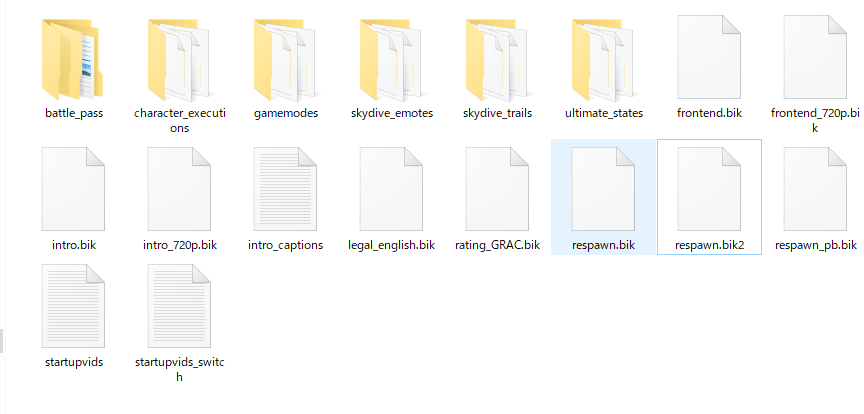
アップデートを行った際には、起動時のムービーが再度流れてしまうケースがあります。そのような場合は、再度ファイル名の変更が必要です。名前を変更したファイル「respawn.bik2」と新たに「respawn.bik」が追加されています。その際は既にある「respawn.bik2」を削除し、新たに追加された「respawn.bik」を「respawn.bik2」に変更します。
この変更により再度APEX Legendsの起動時のムービーがスキップされます。


コメント
[…] […]
テキストコピーできないのは仕様ですか?
>maru様
ご報告ありがとうございます。テキストがコピーできるよう修正いたしました。
ありがとうございます!
テキストファイルが読み込んでくれなくなりました。
解像度以外は全部真似ています。
読み込み専用にもしています。
これは直近のアップデート後に起こりました。
なにか改善案はありませんか?
よろしくお願い致します。
>K様
コメントありがとうございます。
この様な修正後のファイルが正常に読み込まないご報告は初めていただきましたので、少しでもお力になれば幸いです。
今一度状況の確認をしたいのですが、テキストファイルの修正後、ゲーム(APEX Legends)は正常に起動できますでしょうか?
最近
“setting.dvs_gpuframetime_min” “setting.dvs_gpuframetime_max”
の2つが読み込まれていない気がします。
この数値を1に下げても画質に変化がありません。(以前までは画質が悪くなっていました)
また、“setting.csm_enabled”を0にすると影が消えるので、その他のものは正常に動いていると考えています。
origin版でプレイしています。
何か改善案はありますでしょうか?
追記
色々試してたら治りました、すみませんでした。
>avo様
コメントありがとうございます。
正常に動作した様で安心しました。数日間ではありますがこちらで同じような症状の再現を試しましたが再現できず、解決のお役に立てず申し訳ございませんでした。
垂直同期をトリプルバッファにするにはどこを変えればいいですか?